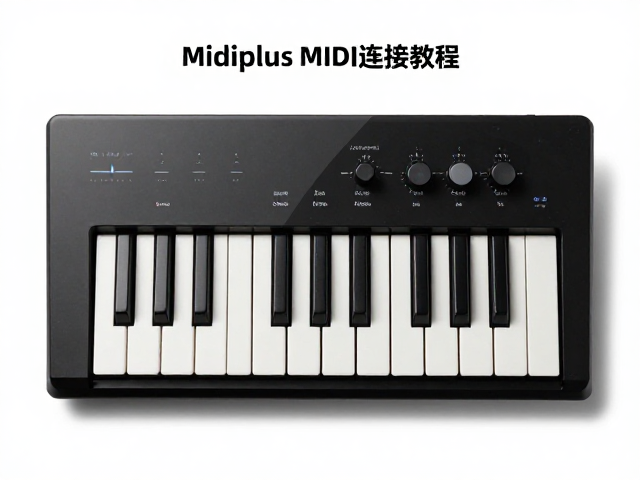
通过蓝牙建立Midiplus键盘与设备连接
在进行蓝牙MIDI连接之前,需要确保键盘处于可被发现的状态。大多数Midiplus型号(如MK-32、MK-61等常见型号)通常通过按住键盘上的“Bluetooth”或“Connect”专用按键,直到指示灯快速闪烁来进入配对模式。部分型号可能需要同时按下“C1”和“C7”键,或者通过组合键进入蓝牙设置,具体操作应参照该型号说明书中的“无线连接”章节。确保手机、平板或电脑的蓝牙功能已开启,并处于搜索状态。
在设备端的蓝牙列表中,找到对应的Midiplus设备名称进行点击连接。连接成功后,键盘上的蓝牙指示灯通常会变为常亮或慢闪,表示数据传输通道已建立。需要注意的是,蓝牙MIDI协议不包含音频信号,因此连接后不会听到任何声音,必须确保音频接口、声卡或音乐软件已正确加载Midi输入源。若连接失败,请尝试重启键盘蓝牙模块,或清除设备端已保存的历史配对记录后重新搜索。
配置力度感应级别与灵敏度参数
Midiplus键盘的力度感应级别通常分为128个等级,对应MIDI标准中的Velocity范围(0-127)。用户可通过键盘面板上的“Expression”或“Velocity”旋钮,或者通过配套的APP(如Midiplus Studio或各品牌专属控制软件)调整整体响应曲线。部分型号支持在面板菜单中选择“Fixed”(固定力度)、“Soft”(灵敏)、“Medium”(中等)、“Hard”(沉重)四种预设模式,以适应不同的演奏习惯。
若需更精细的控制,可借助MIDI编辑器或宿主软件(DAW)中的MIDI处理功能。在软件中选中Midiplus键盘的MIDI通道后,找到“Velocity”或“Aftertouch”处理插件。通过调整“Curve”(曲线)滑块,可以改变按键按下不同深度时的MIDI数值输出。例如,将曲线设为线性,则力度与数值成正比;设为指数曲线,则轻触也能产生较高的MIDI值,适合需要细腻动态变化的电子音乐制作。
验证与调试连接稳定性
完成设置后,打开音乐制作软件或MIDI测试工具,敲击琴键观察数值变化。确保每个琴键的力度变化能准确反映在软件的MIDI轨波形或数值显示中。若发现力度响应不一致,检查键盘与设备间的距离,蓝牙MIDI在超过10米或存在强干扰源时可能出现丢包或延迟。建议将键盘与接收设备保持在3米以内,并避免其他高功率无线设备(如微波炉、Wi-Fi路由器)的直接干扰。
对于多设备同时使用蓝牙MIDI的情况,需确认接收设备支持多通道MIDI输入。部分旧款安卓设备或Windows电脑可能需要安装额外的MIDI驱动或中间件(如LoopMIDI)才能正确识别蓝牙MIDI流。在Windows系统中,可在“声音设置”的“MIDI音乐设备”中查看是否列出Midiplus设备,若未显示,需检查蓝牙服务是否已授权MIDI权限。调试过程中,若遇到断连,请优先排查电池电量,低电量可能导致蓝牙模块功率下降,影响连接稳定性。