
理解ASIO与Core Audio的多通道数据流机制
音频接口在Windows系统中通过ASIO(Audio Stream Input/Output)驱动提供低延迟的数据传输路径,而在macOS系统中则依赖Core Audio架构下的Core Audio Device Driver实现类似功能。多通道I/O的核心在于将硬件上的物理输入与输出通道正确映射到宿主软件(DAW)的逻辑通道中。当录音机或音频接口支持8路或更多通道时,操作系统默认可能仅识别立体声通道,导致部分麦克风或线路输入无法被分配。正确识别并配置这些通道是提升录音质量、避免相位问题及信号丢失的基础。
在配置过程中,必须确保音频接口的固件版本与操作系统兼容,并安装官方提供的最新驱动程序。对于多通道录音,数据包的大小(Buffer Size)和采样率的一致性至关重要。如果采样率在接口内部与DAW中设置不一致,会导致爆音或时钟同步错误。此外,多通道模式下,每个通道的增益结构需要独立校准,以确保证所有轨道在动态范围内的信噪比一致,从而为后续混音提供干净、统一的质量基础。
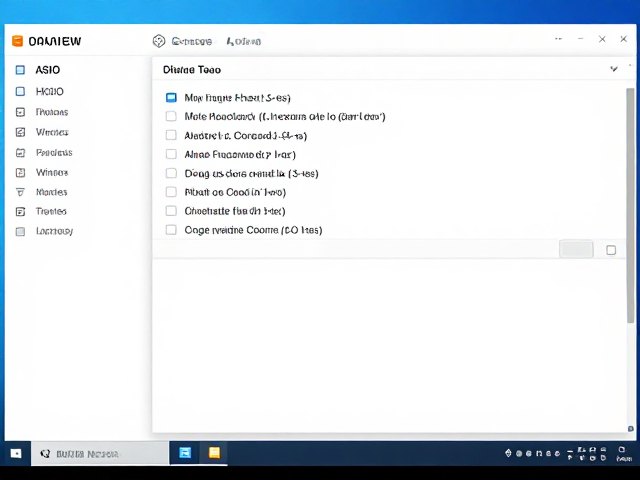
Windows环境下ASIO驱动的多通道映射配置
在Windows平台上,打开音频接口自带的控制面板或ASIO驱动设置界面,找到“Channel Mapping”或“I/O Routing”选项。许多专业音频接口(如Focusrite Scarlett 18i20或Universal Audio Volt系列)允许用户自定义每个物理插孔对应的逻辑通道。例如,将第1-2号物理输入映射为逻辑通道1和2,第3-4号映射为3和4,以此类推。务必检查“Input Gain”和“Output Level”是否处于线性响应区间,避免因为增益过大导致数字削波(Clipping)。
在宿主软件中,新建轨道时需手动选择对应的ASIO输入通道。若使用Reaper、Studio One或Cubase等软件,建议在音频系统设置中指定具体的ASIO驱动名称,而非使用Windows WDM或MME通用驱动。创建轨道后,观察输入电平表,确保信号峰值保持在-12dBFS至-6dBFS之间,这是数字录音中保留动态余量的最佳区间。对于多通道录制,建议先单独测试每个通道的相位关系,确保当所有麦克风录制同一声源时,波形在时间轴上是对称且同步的。
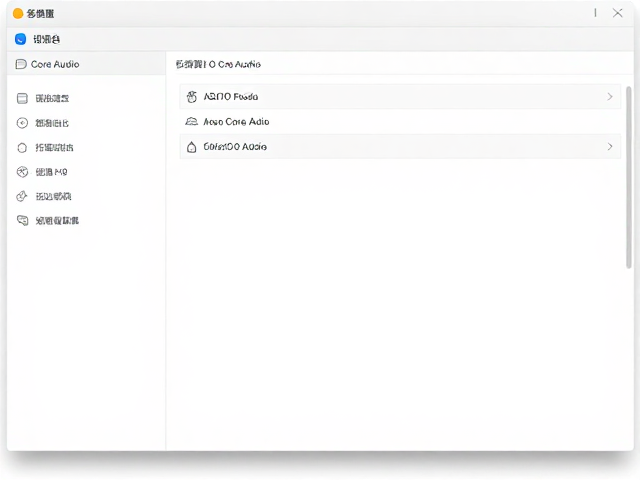
macOS环境下Core Audio的多通道路由设置
macOS的Core Audio架构会自动处理大部分多通道设备的通道映射,但在面对复杂的多轨录音需求时,仍可能需要通过Audio MIDI Setup进行精细调整。打开系统级的“Audio MIDI Setup”应用程序,选择你的音频接口,点击“Configure Speakers”或查看输入/输出通道列表。确认接口报告的通道数量与实际硬件通道一致。如果系统未自动识别全部通道,可能需要检查接口背后的物理开关设置,部分设备需要通过硬件拨码或专用软件切换为“多轨模式”而非“立体声模式”。
在Mac系统的DAW中,如Logic Pro或GarageBand,新建轨道时通常会自动列出Core Audio输入源。若发现部分通道缺失,请检查“Audio Units”或“Software Instrument”的偏好设置,确保未启用任何可能限制通道数量的第三方插件。对于多通道录音,建议将所有轨道的输入源设置为“Mono”而非“Stereo”,除非录制立体声麦克风。同时,启用DAW的“Latency Monitor”功能,实时监控处理延迟,确保在多通道同时录入时,系统资源(CPU和RAM)足以应对数据吞吐,避免产生可听见的卡顿或爆音。
多通道录音中的相位对齐与增益阶梯管理
多通道录音最大的质量陷阱来自于相位干涉。当多个麦克风录制同一声源(如鼓组或合唱室)时,如果物理位置或电子延迟不一致,不同通道的波形会发生抵消,导致声音发闷或低频缺失。在设置I/O后,应进行相位检查:将所有多通道轨道静音,单独回放每个轨道,然后两两叠加,观察波形是否出现反相。若发现反相,可通过DAW中的相位反转按钮(Invert Phase)进行校正,或调整麦克风物理位置以优化时间对齐。
增益阶梯(Gain Staging)在多通道环境中同样关键。由于每个通道的信号路径长度和前置放大器特性可能存在微小差异,直接记录可能导致各轨道电平不一致。建议在录音前使用测试信号(如1kHz正弦波)逐一校准每个通道的输入灵敏度,使所有通道在输入0dBu信号时,DAW中的电平表读数完全一致。这种标准化的增益结构能确保后续所有处理(如压缩、均衡)在多通道组内保持一致的响应特性,从而提升整体录音的凝聚力和清晰度。